
Dein nächster Druck, ein Stück besser
Layer Shift beheben: seitlich versetzte Schichten beim 3D-Druck
Der obere Teil deines Drucks steht seitlich versetzt? Unterscheide echten Schichtversatz von Wellen und prüfe Hindernisse, Mechanik und Profil gezielt.
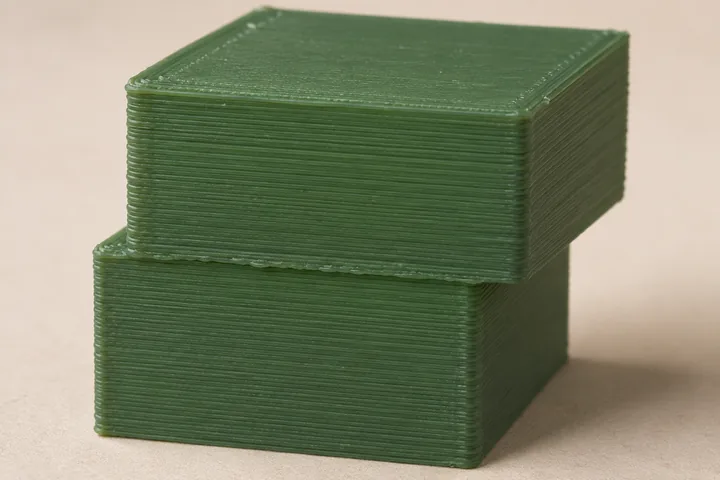
Stoppe einen kollidierenden Druck. Prüfe zuerst lose Druckteile und Hindernisse im Bewegungsraum. Kontrolliere anschließend Riemen, Antrieb und Bewegungswiderstände nach dem Druckerhandbuch. Vergleiche zuletzt mit dem passenden Standardprofil.
Passende Prüfhilfe öffnenHilft das auch jemand anderem? Teile die kostenlose Anleitung.
Woran erkennst du das Problem?
Oberhalb einer bestimmten Höhe setzen sich die Konturen seitlich verschoben fort. Das gesamte Muster springt mit. Wellen neben einer Kante ohne solchen Sprung sprechen eher für Ringing.
| Was du beobachtest | Was dahinterstecken kann | Dein nächster Schritt |
|---|---|---|
| Konturen springen ab einer Höhe | Die Position einer Achse kann verloren gegangen sein. | Druck stoppen und den Bewegungsraum kontrollieren. |
| Nur Wellen neben scharfen Kanten | Das kann Ringing statt Schichtversatz sein. | Mit dem Fehlerbild Wellen / Ringing vergleichen. |
| Versatz immer an derselben Modellstelle | Modell, Stützen oder eine Kollision kommen infrage. | Slicer-Vorschau und Druckstelle vergleichen. |
Mögliche Ursachen
- Kollision mit einem gelösten oder hochstehenden Druckteil
- Behinderte Achsbewegung
- Lose Antriebsteile oder ungeeignete Riemenspannung
- Zu anspruchsvolle Bewegungseinstellungen
Schritt für Schritt eingrenzen
Ändere jeweils nur eine Sache und vergleiche am selben kleinen Testdruck. Hake ab, was du geprüft hast.
0 von 4 Schritten geprüft
Ort und Richtung festhalten
Fotografiere den Versatz, markiere Höhe und Richtung. Vergleiche die Kontur mit der Slicer-Vorschau. So lässt sich ein wiederkehrender Modellfehler von wechselnden Ausfällen unterscheiden.
Bewegungsraum kontrollieren
Druck beenden. Lose Teile, aufgestellte Ecken und störende Gegenstände suchen. Nicht in laufende Achsen greifen. Auch eine lockere Druckplatte kann das Bauteil verschieben.
Mechanik nach Handbuch prüfen
Das Herstellerverfahren für Riemen, Riemenräder und Achsen nutzen. Zu straff ist ebenso wenig ein allgemeines Ziel wie möglichst locker. Schrauben, Schmierung und Betriebszustand sind modellabhängig.
Mit dem Standardprofil vergleichen
Ein kleines Modell ohne problematische Überhänge mit freigegebenem Profil drucken. Eigene Beschleunigungsänderungen zunächst zurücknehmen. Bei erneutem Versatz trotz freier Mechanik den Herstellersupport nutzen.
Dein Vergleich soll eine Frage beantworten
Notiere vor dem Test eine konkrete Vermutung, etwa eine Kollision an einer bestimmten Stütze. Verändere nur diese Stelle oder nur das Profil. Halte fest, ob sich Versatzhöhe und Richtung verändern. Ein einzelner erfolgreicher Druck bestätigt noch keine dauerhafte Reparatur.
Slicer und Material
Diese Einstellungen sind relevant
- Zum tatsächlichen Drucker passendes Standardprofil
- Beschleunigung erst nach mechanischer Prüfung vergleichen
- Stützen und hochstehende Konturen in der Vorschau kontrollieren
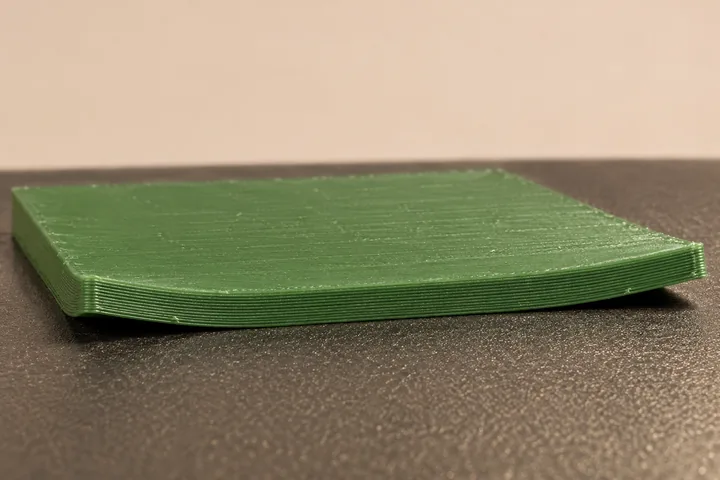
Ein sich verziehendes Bauteil kann eine Kollision begünstigen. Bei hochstehenden Ecken gehört deshalb auch die Warping-Prüfung dazu.
Häufige Fragen
Hilft mehr Flow gegen Layer Shift?
Ein seitlicher Positionssprung wird dadurch nicht korrigiert. Erst Kontur, Kollisionen und Achsbewegung prüfen.
Soll ich die Riemen einfach straffer ziehen?
Nein. Nutze das modellbezogene Prüfverfahren. Eine unpassende Spannung kann den Lauf zusätzlich verschlechtern.
Passende Anleitungen zum Weiterlesen
 KI-Beispielbild
 KI-Beispielbild
 KI-Beispielbild
Herstellerwissen und weitere Quellen
Diese Prüfreihenfolge ordnet typische Symptome ein. Konkrete Wartungsabläufe gelten immer für das jeweilige Druckermodell.

Gilt für FDM-/FFF-Druck mit Filament. Keine automatische Fotoauswertung. Bei heißen, elektrischen oder beweglichen Bauteilen die Sicherheits- und Wartungsanweisungen des Herstellers beachten.