Sechs Beispiele aus meinen eigenen Beiträgen: echte Druckteile, Arbeit im Slicer und erklärende Infografiken. Mit Bildern, nachvollziehbaren Schritten und dem Link zum jeweiligen Original.
Von Yener Karayel · Ergänzt am · Kostenlos und ohne Anmeldung
Bambu Studio · Oberfläche
Z-Naht: Vorschau und gedruckte Oberfläche vergleichen.
Aus meinem Beitrag vom .
In meinen Reels vom 23. und 26. Oktober vergleiche ich eine gezielt platzierte Naht mit zufällig verteilten Übergängen. Hier siehst du die Vorschau und den roten Zylinder, den ich im ergänzenden Video in der Hand drehe.
Bild vergrößernSlicer-Vorschau: Die hellen Punkte verteilen sich über den Zylinder.Bild vergrößernDas gedruckte Teil: Die Oberfläche im Licht beurteilen, nicht nur in der Vorschau.
So gehst du vor
Sichtfläche festlegen
Überlege vor dem Slicen, welche Seite später sichtbar ist. Eine Kante oder Rückseite kann ein geeigneter Platz für gebündelte Übergänge sein.
Nahtposition einzeln ändern
Vergleiche am selben Modell eine gezielte Positionierung mit zufälliger Verteilung. Schaue in der Schichtvorschau auf die Lage der Start- und Endpunkte.
Am Druckteil nachsehen
Drehe die Oberfläche unter derselben Beleuchtung. Notiere, ob eine Linie oder verteilte kleine Punkte für dein Projekt weniger auffallen.
Meine Einordnung
Die verteilten Punkte bleiben ein sichtbares Merkmal. In meinem Folgebeitrag zeige ich deshalb auch das echte Druckteil: Die Einstellung verändert die Lage der Naht, sie entfernt die Übergänge nicht.
Gezeigte Aufnahmen aus meinen Reels; ein vollständiges Material- und Messprotokoll ist dort nicht enthalten.
Eigene Slicer-Aufnahme und Aufnahme des roten Druckteils
Was die Originalaufnahmen belegen
Angabe
Ausgangspunkt
Vergleich im Beitrag
Slicer
Bambu Studio
Bambu Studio
Nahtverteilung im Beitrag
Gezielt platzierte Übergänge
Zufällig verteilte Übergänge
Dokumentierte Beobachtung
Lage der Übergänge vergleichen
Verteilte Punkte bleiben sichtbar
Noch nicht belegt: Drucker, Düse, Material, Temperaturen und vollständiges Profil sind nicht festgehalten. Die Aufnahmen sind kein kontrollierter Messvergleich zweier identischer Drucke.
So prüfst du es selbst: Vergleiche denselben Zylinder mit unverändertem Profil und nur geänderter Nahtposition. Fotografiere dieselbe Sichtfläche bei gleichem Licht und notiere Linie, Punkte und fühlbare Übergänge getrennt.
Z-Naht: Vorschau und gedruckte Oberfläche vergleichen.
In meinen Reels vom 23. und 26. Oktober vergleiche ich eine gezielt platzierte Naht mit zufällig verteilten Übergängen. Hier siehst du die Vorschau und den roten Zylinder, den ich im ergänzenden Video in der Hand drehe.
Sieh dir das hinterlegte Reel hier an oder öffne es direkt auf Instagram.
Mit dem Klick lädst du Inhalte von Instagram (Meta). Dabei werden Daten wie deine IP-Adresse an Meta übermittelt; Instagram kann Cookies und ähnliche Speicher verwenden. Datenschutz
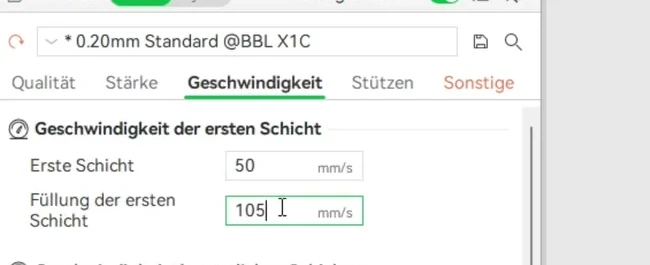
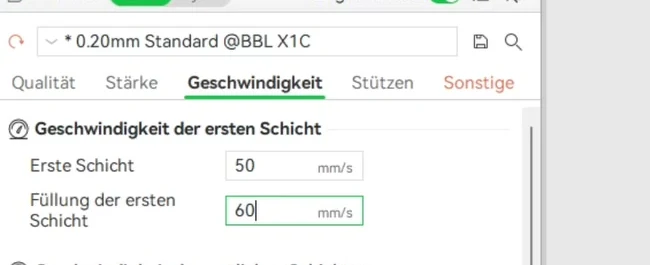
Im Video ändere ich das Feld „Füllung der ersten Schicht“ von 105 auf 60 mm/s. Das separate Feld „Erste Schicht“ bleibt im gezeigten Profil bei 50 mm/s. Die Ausschnitte machen den Unterschied sichtbar.
Bild vergrößernVor der Änderung: Erste Schicht 50 mm/s; Füllung 105 mm/s.Bild vergrößernNach der Änderung: Erste Schicht weiterhin 50 mm/s; Füllung 60 mm/s.
So gehst du vor
Das richtige Feld suchen
Öffne in Bambu Studio den Bereich Geschwindigkeit. Unterscheide „Erste Schicht“ und „Füllung der ersten Schicht“, bevor du einen Wert änderst.
Eine Einstellung vergleichen
Halte Platte, Material und übriges Profil gleich. Verändere für deinen Versuch nur den passenden Geschwindigkeitswert innerhalb deines geeigneten Profils.
Den Linienkontakt prüfen
Beobachte, ob die Fülllinien gleichmäßig liegen, aneinander anschließen und auf der Platte bleiben. Fotografiere dieselbe Stelle vor und nach deinem Test.
Meine Einordnung
Im Screenshot ist ein Bambu Lab P1S mit 0,4-mm-Düse ausgewählt. Die sichtbare Änderung betrifft die Füllung. Aus dieser Menüänderung allein lässt sich noch keine gemessene Verbesserung der Haftung ableiten.
Die Zahlen gehören zum gezeigten Profil. Wähle die Werte passend zu deiner Material-, Drucker- und Plattenkombination.
Noch nicht belegt: Filament, Druckplatte, Temperaturen und vollständige Profilversion sind nicht dokumentiert. Die Bilder zeigen die Menüänderung; ein gemessener Haftungsvergleich liegt nicht vor.
So prüfst du es selbst: Drucke dasselbe kleine Modell mit jeweils nur dieser einen Änderung. Halte Material, Platte und Temperaturen gleich; fotografiere Linienkontakt und abgelöste Stellen aus derselben Perspektive.
Im Video ändere ich das Feld „Füllung der ersten Schicht“ von 105 auf 60 mm/s. Das separate Feld „Erste Schicht“ bleibt im gezeigten Profil bei 50 mm/s. Die Ausschnitte machen den Unterschied sichtbar.
Sieh dir das hinterlegte Reel hier an oder öffne es direkt auf Instagram.
Mit dem Klick lädst du Inhalte von Instagram (Meta). Dabei werden Daten wie deine IP-Adresse an Meta übermittelt; Instagram kann Cookies und ähnliche Speicher verwenden. Datenschutz
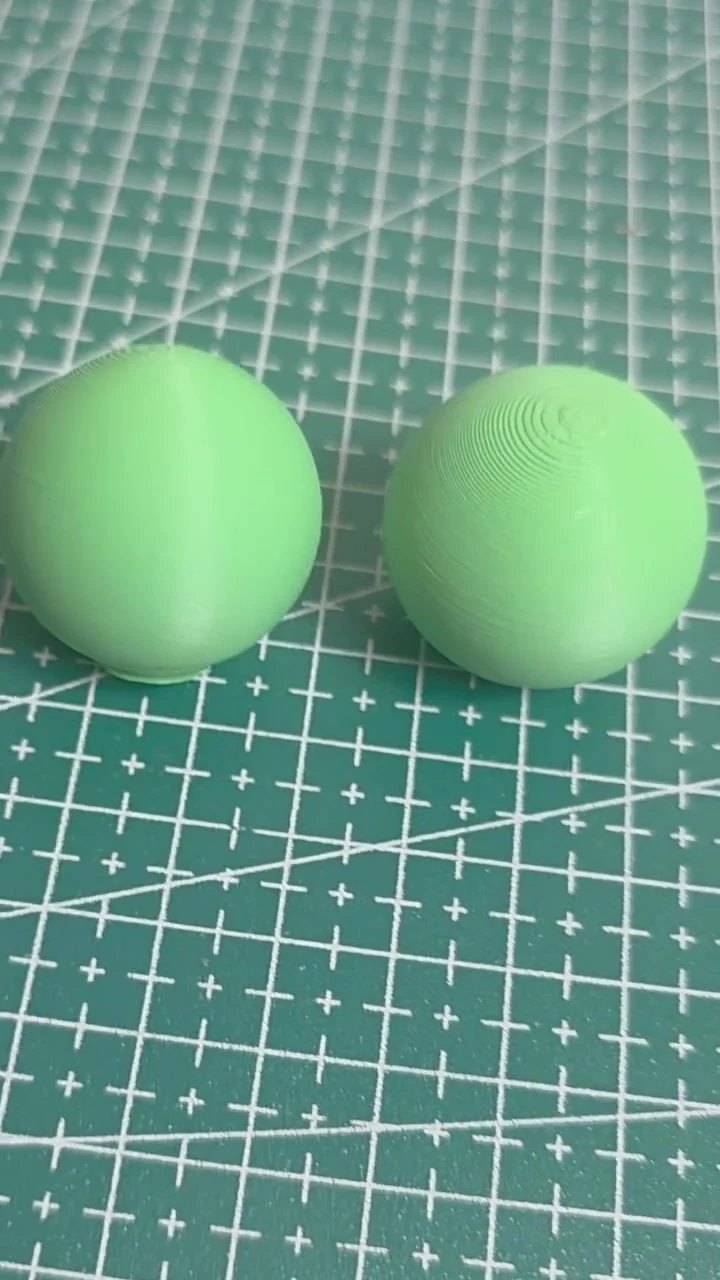
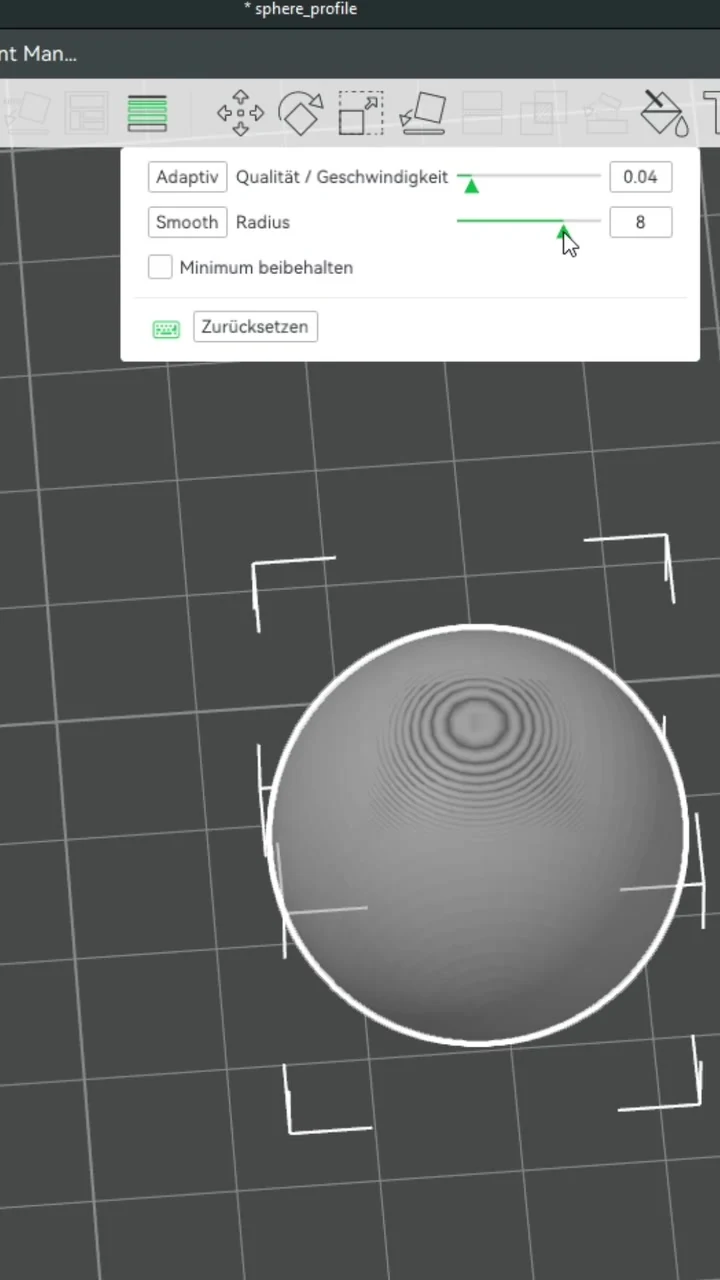
Mein Reel beginnt mit zwei grünen, gewölbten Druckteilen. Danach zeige ich das Werkzeug für variable Schichthöhe in Bambu Studio. So kannst du die sichtbaren Stufen am Bauteil mit der Vorschau verbinden.
Bild vergrößernOriginalaufnahme aus meinem Reel: An der rechten Kuppe sind Ringe deutlicher sichtbar.Bild vergrößernDas Werkzeug im Video: Vorschau, Qualität/Geschwindigkeit und Glättung zusammen betrachten.
So gehst du vor
Die Rundung auswählen
Wähle dein Modell und öffne das Werkzeug für variable Schichthöhe. Betrachte besonders die flach auslaufende Kuppe, an der die Stufen auffallen.
Vorschau vergleichen
Im Reel arbeite ich mit den Bedienelementen für Qualität/Geschwindigkeit und Glättung. Ändere einen Punkt und vergleiche die angezeigten Schichtabstände.
Am selben Modell prüfen
Slice die Variante neu. Vergleiche anschließend die Kuppe deines Druckteils bei gleichem Licht und notiere auch die angezeigte Druckzeit.
Meine Einordnung
Auf meiner Aufnahme unterscheiden sich die sichtbaren Ringe deutlich. Das Video zeigt dazu die Arbeit im Slicer. Es enthält kein vollständiges Protokoll, das jeden Unterschied der beiden Teile allein auf eine einzelne Einstellung zurückführt.
Für deinen eigenen Vergleich Material, Modell und übriges Profil festhalten. Die im Video sichtbaren Reglerwerte gehören zu diesem Beispiel.
Eigene Aufnahmen zweier Druckteile und des Slicer-Werkzeugs
Was die Originalaufnahmen belegen
Angabe
Ausgangspunkt
Vergleich im Beitrag
Werkzeug
Bambu Studio
Variable Schichthöhe und Glättung
Sichtbarer Bereich
Gewölbte Kuppe der grünen Teile
Unterschiedlich deutlich sichtbare Ringe
Noch nicht belegt: Ein vollständiger Satz numerischer Schichthöhen, Druckzeiten, Material- und Profilangaben fehlt. Daher lässt sich der sichtbare Unterschied nicht allein einer Einstellung zuordnen.
So prüfst du es selbst: Slice dasselbe Modell mit konstanten und variablen Schichthöhen. Speichere beide Projekte, notiere die Werte und geschätzte Druckzeit und fotografiere die Kuppe beider Drucke bei gleichem Licht.
Mein Reel beginnt mit zwei grünen, gewölbten Druckteilen. Danach zeige ich das Werkzeug für variable Schichthöhe in Bambu Studio. So kannst du die sichtbaren Stufen am Bauteil mit der Vorschau verbinden.
Sieh dir das hinterlegte Reel hier an oder öffne es direkt auf Instagram.
Mit dem Klick lädst du Inhalte von Instagram (Meta). Dabei werden Daten wie deine IP-Adresse an Meta übermittelt; Instagram kann Cookies und ähnliche Speicher verwenden. Datenschutz
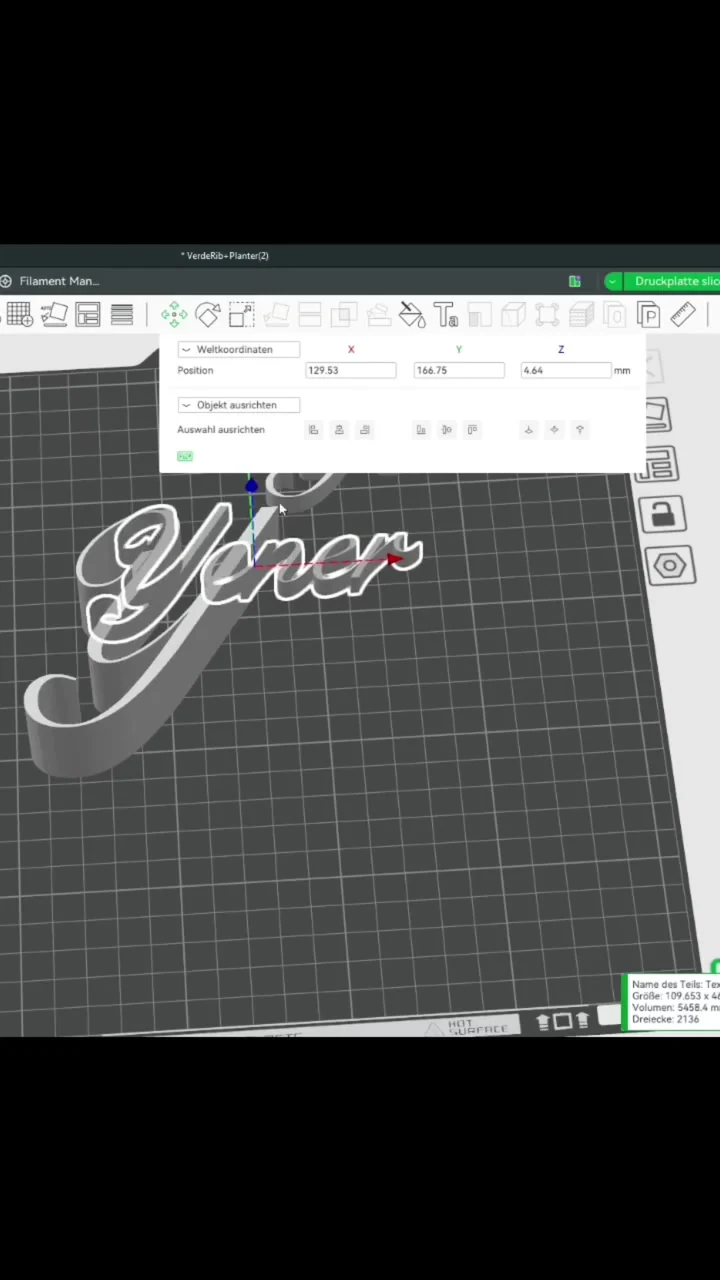
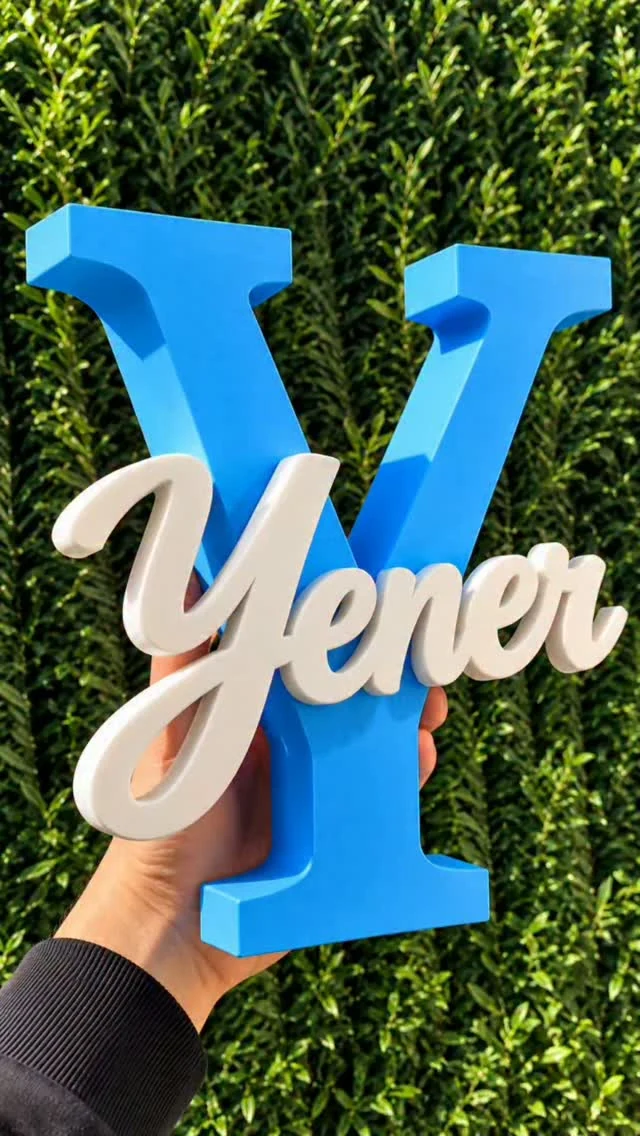
In diesem eigenen Projekt verbinde ich einen großen Buchstaben mit einem Schriftzug. Das Video zeigt die Bearbeitung direkt in Bambu Studio; auf dem veröffentlichten Titelbild halte ich das fertige Namensschild in der Hand.
Bild vergrößernIm Slicer: Buchstabe und Schriftzug werden skaliert und zueinander positioniert.Bild vergrößernVeröffentlichtes Projektfoto: blaues Y mit weißem Schriftzug.
So gehst du vor
Buchstabe und Namen anlegen
Erstelle die Textelemente in Bambu Studio. Wähle eine auf deinem Computer verfügbare Schrift und prüfe deren Nutzungslizenz für dein Projekt.
Größe und Lage abstimmen
Skaliere die Elemente und positioniere den Namen am Buchstaben. Im Reel nutze ich zusätzlich ein dupliziertes Textelement und eine Aussparung mit einem negativen Teil.
Die Schichten kontrollieren
Prüfe in der Vorschau, welche Bereiche tatsächlich gedruckt werden. Achte besonders auf dünne Buchstaben, freistehende Teile und die Kontaktflächen.
Meine Einordnung
Das Ergebnis macht die Idee greifbar: Ein einfaches Textprojekt lässt sich direkt im Slicer vorbereiten. Die Aufnahme dokumentiert mein Namensschild; Abmessungen, Passung und Material wählst du passend zu deinem eigenen Projekt.
Die gezeigte Schrift und Form sind ein Projektbeispiel. Prüfe dünne Verbindungen und Passungen mit deiner tatsächlichen Düse und Schichthöhe.
In diesem eigenen Projekt verbinde ich einen großen Buchstaben mit einem Schriftzug. Das Video zeigt die Bearbeitung direkt in Bambu Studio; auf dem veröffentlichten Titelbild halte ich das fertige Namensschild in der Hand.
Sieh dir das hinterlegte Reel hier an oder öffne es direkt auf Instagram.
Mit dem Klick lädst du Inhalte von Instagram (Meta). Dabei werden Daten wie deine IP-Adresse an Meta übermittelt; Instagram kann Cookies und ähnliche Speicher verwenden. Datenschutz
Support: drei Einstellungen mit verschiedenen Aufgaben.
Aus meinem Beitrag vom .
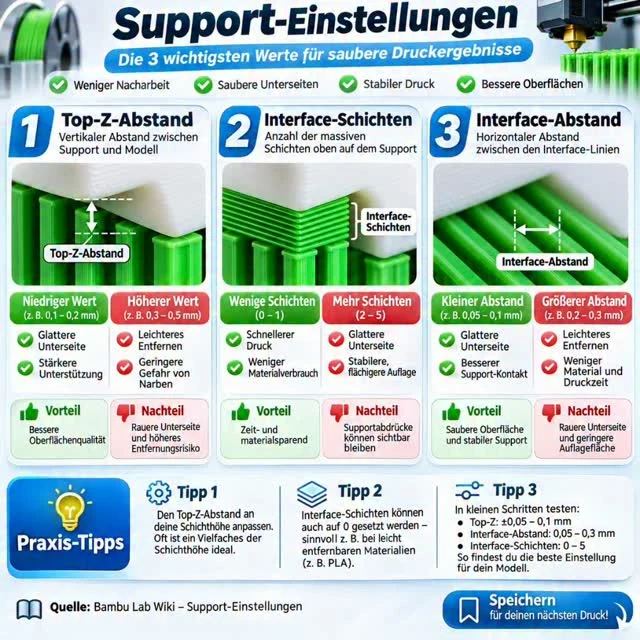
In meinem Beitrag ordne ich Top-Z-Abstand, Interface-Schichten und Interface-Abstand ein. Die Grafik ist eine schematische Erklärung. Sie hilft dir, vor dem nächsten Test das passende Feld zu finden.
Bild vergrößernInfografik aus meinem Beitrag vom 1. November; schematische Darstellung, kein fotografierter Druckvergleich.
So gehst du vor
Das Symptom benennen
Lässt sich der Support schlecht lösen oder sieht vor allem die Unterseite unruhig aus? Halte zuerst fest, welches Ergebnis du verbessern möchtest.
Die drei Felder auseinanderhalten
Der Top-Z-Abstand betrifft die Lücke zum Modell. Interface-Schichten bilden die Kontaktlagen; der Interface-Abstand beschreibt die Abstände ihrer Linien.
Einen kleinen Vergleich drucken
Starte vom passenden Profil und ändere einen Wert. Bewerte anschließend sowohl die Lösbarkeit der Stützen als auch die Unterseite des Bauteils.
Meine Einordnung
Die Einstellungen verfolgen teils unterschiedliche Ziele. Leichteres Entfernen und eine gleichmäßigere Unterseite müssen zusammen bewertet werden; mehr Interface-Schichten sind nicht automatisch die passende Lösung.
Die Zahlen in der Infografik sind Orientierungsbeispiele. Schichthöhe, Materialpaarung und Slicerprofil bestimmen deinen geeigneten Ausgangspunkt.
Support-Einstellungen: Abstand und Kontaktlagen verstehen
Meine Erklärung zu Top-Z-Abstand, Interface-Schichten und Interface-Abstand. Die Infografik ordnet die Funktionen ein; passende Werte prüfst du mit deinem Material und Profil.
Du kommst noch nicht weiter? Yener zeigt dir die nächsten Schritte im Video.
Mit dem Klick lädst du den YouTube-Player. Dabei werden Daten wie deine IP-Adresse an Google übermittelt. Datenschutz
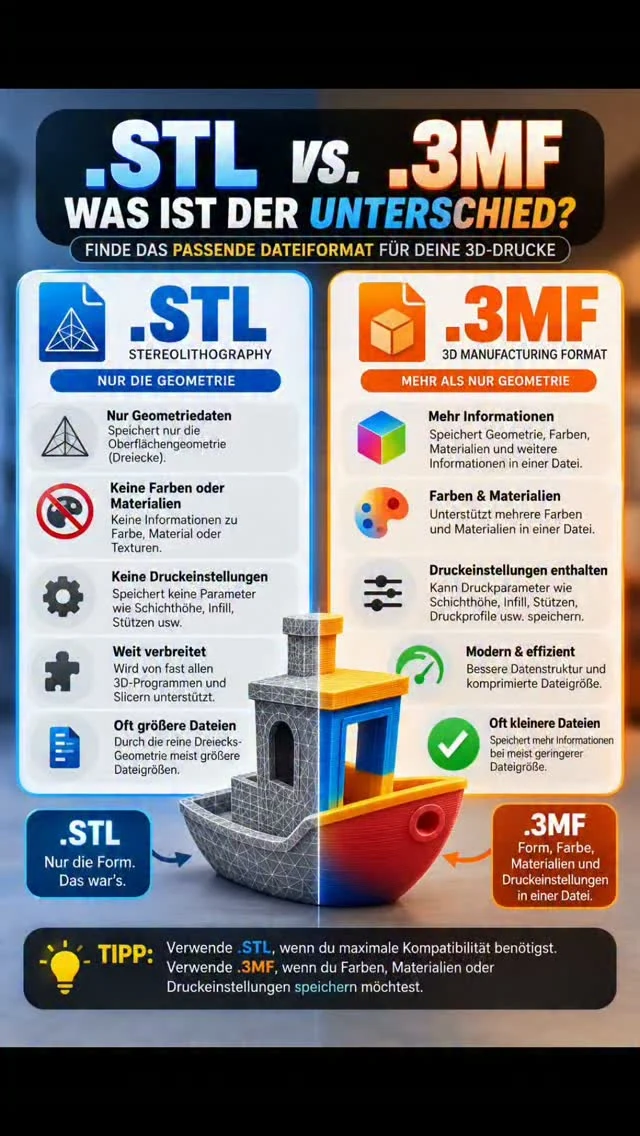
Mein Beitrag stellt die Modellgeometrie einer STL den zusätzlichen Möglichkeiten einer 3MF gegenüber. Entscheidend beim Öffnen bleibt, ob du nur eine Form oder auch eine vorbereitete Projektkonfiguration übernimmst.
Bild vergrößernInfografik aus meinem Beitrag vom 24. Oktober. Welche Informationen eine 3MF enthält, hängt vom Export ab.
So gehst du vor
Die Aufgabe klären
Möchtest du nur die Modellform importieren oder ein vorbereitetes Projekt weiterbearbeiten? Richte danach die Wahl deiner Datei aus.
Übernommene Einstellungen prüfen
Kontrolliere beim Öffnen eines Projekts Drucker, Düse, Platte und Materialprofile. Eine fremde Projektdatei ist noch kein passendes Druckprofil für dein Gerät.
Das eigene Projekt sichern
Speichere dein vorbereitetes Projekt im vorgesehenen Projektformat deines Slicers. Öffne es zur Kontrolle erneut und prüfe, welche Angaben enthalten sind.
Meine Einordnung
Die Dateiendung allein beantwortet nicht jede Frage. Wie ich auch in der Beitragsbeschreibung ergänze, enthält nicht jede 3MF automatisch Druckeinstellungen.
Der tatsächliche Dateiinhalt und die Exportfunktion deines Slicers sind entscheidend.
Mein Beitrag stellt die Modellgeometrie einer STL den zusätzlichen Möglichkeiten einer 3MF gegenüber. Entscheidend beim Öffnen bleibt, ob du nur eine Form oder auch eine vorbereitete Projektkonfiguration übernimmst.
Sieh dir das hinterlegte Reel hier an oder öffne es direkt auf Instagram.
Mit dem Klick lädst du Inhalte von Instagram (Meta). Dabei werden Daten wie deine IP-Adresse an Meta übermittelt; Instagram kann Cookies und ähnliche Speicher verwenden. Datenschutz
Notiere Drucker, Düse, Platte, Filament mit Hersteller und Farbe sowie dein Slicerprofil. Ändere einen Punkt pro Versuch und fotografiere dieselbe Stelle. So wird aus einer Beobachtung ein nachvollziehbarer Vergleich für dein Projekt.
Meine Bilder zeigen die jeweiligen Projekte und Erklärungen. Die Herstelleranleitungen erläutern die allgemeinen Zusammenhänge; Menübezeichnungen und Funktionen können sich nach Slicer und Version unterscheiden.

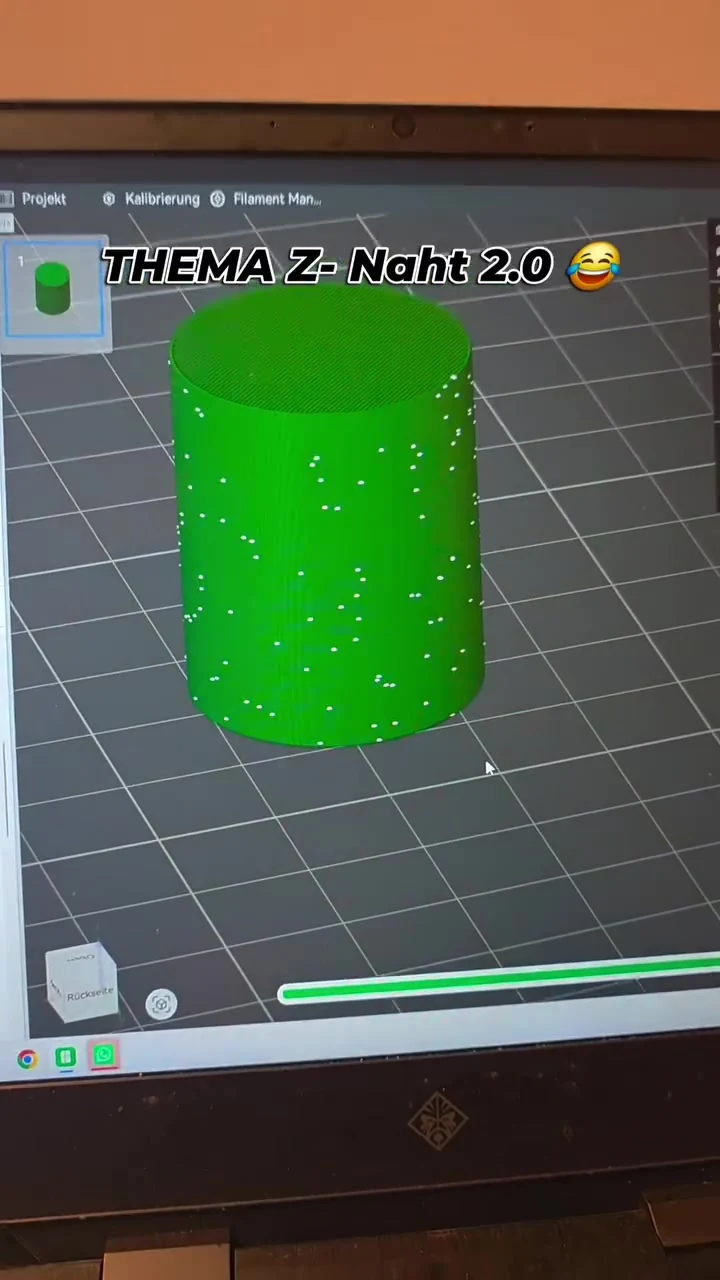 Bild vergrößern
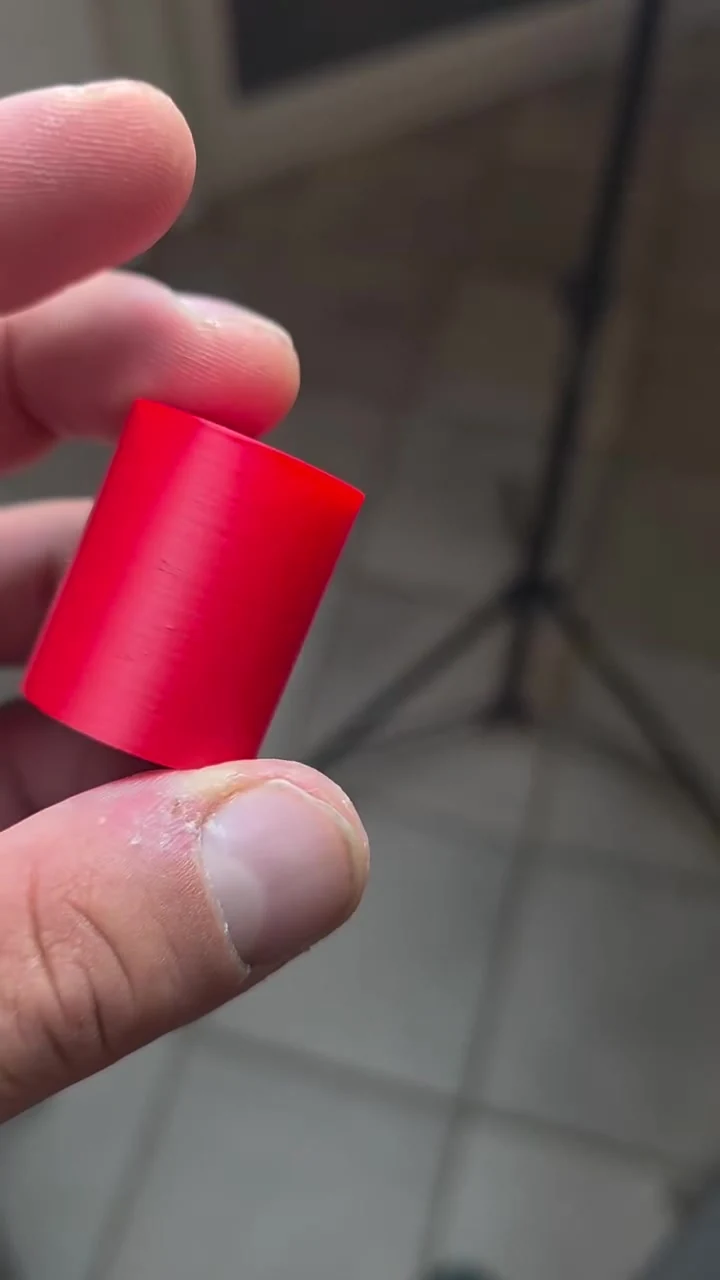 Bild vergrößern